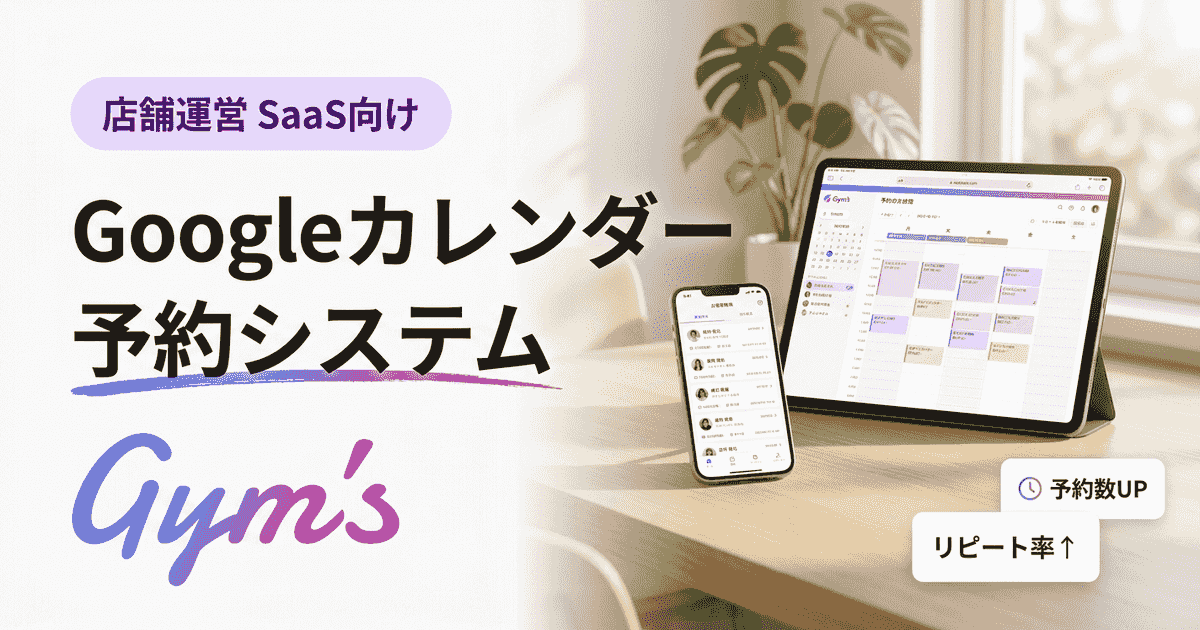
Googleカレンダーで予約システムを作る方法|無料の限界と選び方
「予約システムにコストをかけたくない」という店舗オーナーにとって、Googleカレンダーで予約を受け付ける方法は魅力的な選択肢です。実際、Googleカレンダーの「予約スケジュール」機能を使えば、無料で簡易的な予約ページを作れます。
ただし、店舗を本格的に運営するとなると、会員管理・決済・複数スタッフ運用といった面で機能不足を感じる場面が出てきます。
この記事で分かること:
- Googleカレンダーで予約システムを無料で作る方法(手順つき)
- 複数の予約ページの設定方法と無料版の制限
- Googleカレンダー予約と専用システムの比較表
- 店舗運営で足りなくなる機能(会員管理・決済・リマインド)
- 専用予約システムの選び方とGym’sの活用
結論|小規模はGoogleカレンダー、店舗運営は専用システム
Googleカレンダーの予約機能は、個人や予約数の少ない事業なら十分ですが、会員管理・サブスク・複数スタッフ運用が必要な店舗運営には専用の予約システムが向いています。無料で始めて、規模拡大時に移行するのも現実的な選び方です。
下の早見表で、自店舗に合う方向性を確認してください。
| こんな店舗・目的 | おすすめの方向性 |
|---|---|
| 個人・予約数が少ない | Googleカレンダーの予約スケジュール(無料) |
| 複数メニュー・複数スタッフ | 専用の予約システム |
| 会員管理・サブスクまで必要 | 会員管理を内包した予約システム |
Googleカレンダーとは|予約スケジュール機能
Googleカレンダーとは、Googleが提供する無料のスケジュール管理ツールです。予定の登録・共有に加えて、「予約スケジュール」という予約受付機能が備わっています。
予約スケジュールでできること
予約スケジュールを使うと、自分の空き時間を予約ページとして公開し、相手にその枠から予約してもらえます。
- 対応可能な時間帯(曜日・時間)の設定
- 予約枠の長さ(30分・1時間など)の指定
- 予約受付期間・直前予約の制限
- 予約が入ると自動でカレンダーに反映
特別な開発やツール契約なしで、Googleアカウントがあれば始められるのが魅力です。
無料版と有料版(Google Workspace)の違い
予約スケジュールは無料のGoogleアカウントでも使えますが、機能に制限があります。複数の予約ページ作成や決済連携などのビジネス向け機能は、有料のGoogle Workspace(Business Standard等)が必要です。
Googleカレンダーで予約ページを作る方法
予約ページの作成方法を手順で整理します。所要時間は15分〜1時間程度です。
予約ページの作成手順
- Googleカレンダーを開き、「予約スケジュール」を新規作成する
- タイトル・予約枠の長さ(30分など)を設定する
- 対応可能な時間帯(曜日・時間)を指定する
- 予約受付期間や直前予約の可否を設定する
- 作成した予約ページのURLを公開・共有する
複数の予約ページを設定する
メニューやスタッフごとに分けたい場合は、複数の予約ページを設定します。有料のGoogle Workspaceプランでは複数ページを作れますが、無料版では作成数に制限があります。複数メニュー・複数スタッフの店舗では、この制限に当たりやすい点に注意しましょう。
Googleカレンダーとの重複検出
予約スケジュールは、既存のGoogleカレンダーの予定と重複を検出し、空き時間だけを予約枠として表示できます。プライベートの予定と予約枠が衝突するのを防げます。複数のGoogleカレンダーを使っている場合も、すべてのカレンダーで重複をチェックできます。
有料版(Google Workspace)でできること
Google Workspaceの有料プランにすると、無料版にはない機能が使えます。
- 複数の予約ページの作成(メニュー・スタッフ別)
- 予約時の決済・リマインダー設定(プランによる)
- 独自ドメインでの予約ページ運用
Business Standardなどのプランは1ユーザーあたり月額数百〜千数百円が目安です。予約数や運用規模に応じて、無料版で足りるか有料版が必要かを見極めましょう。
Googleカレンダー予約と専用システムの比較表
Googleカレンダーの予約機能と、店舗向けの専用予約システムを比較します。
| 項目 | Googleカレンダー | 専用予約システム |
|---|---|---|
| 料金 | 無料〜(有料はWorkspace) | 月額制 |
| 予約ページ作成 | 簡易(複数は有料) | 業種特化で柔軟 |
| 会員管理・カルテ | × | ◎ |
| 決済・サブスク | × | ◎ |
| 自動リマインド | △ | ◎ |
| 複数スタッフ・予約ルール | △ | ◎ |
| 売上・リピート分析 | × | ◎ |
無料で始められる手軽さはGoogleカレンダーの強みですが、店舗運営に必要な機能は専用システムに分があります。
Googleカレンダー予約の限界(店舗運営で困ること)
店舗を運営すると、Googleカレンダーだけでは足りない場面が出てきます。
会員管理・顧客カルテができない
Googleカレンダーは予定管理が主目的で、顧客カルテや会員管理の機能がありません。来店履歴・好み・継続状況を管理したいなら、会員管理機能をもつシステムが必要です。
決済・サブスク・回数券に非対応
Googleカレンダー単体では事前決済やサブスク課金に対応していません。月額課金や回数券を扱うなら、決済を内包した予約システムが必要です。
複数スタッフ・予約ルール・自動リマインドが弱い
複数スタッフの指名予約、複雑な予約ルール、来店前の自動リマインドなどは、無料のGoogleカレンダーでは細かく作り込めません。
専用予約システムの選び方とGym’s
店舗運営に踏み込むなら、専用の予約システムを検討しましょう。
予約だけか、会員管理・課金まで一元管理か
予約受付だけでなく、会員管理・サブスク・決済まで一元管理できると、運用がシンプルになりリピート施策も打ちやすくなります。
Gym’s なら予約から会員管理・サブスクまで1アプリ
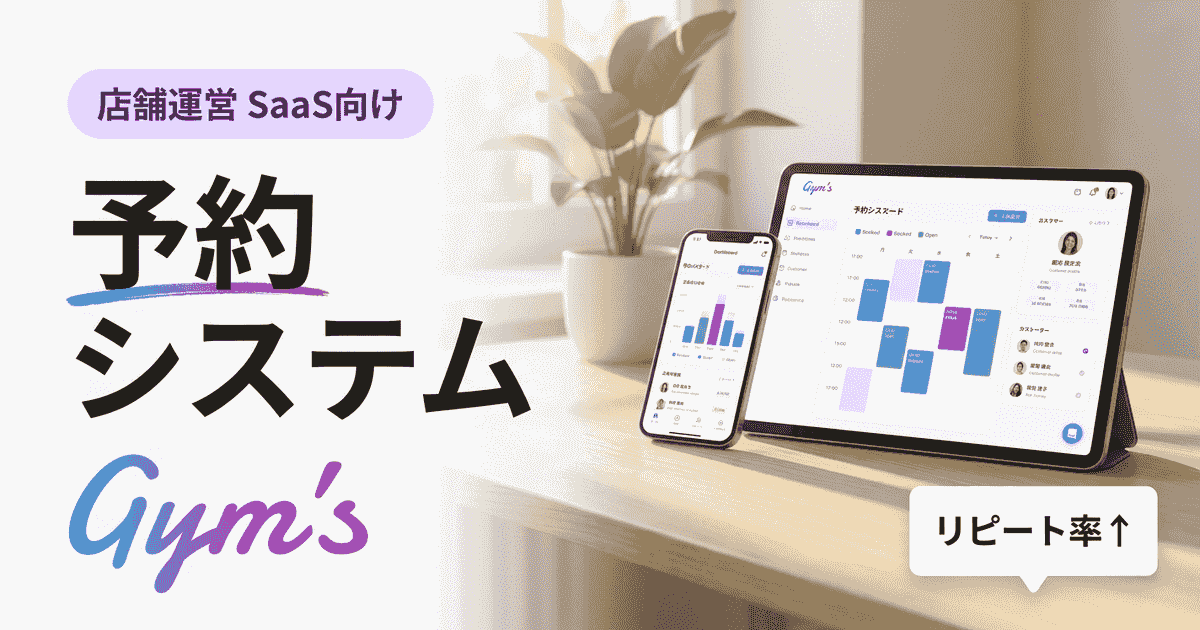
Gym’sは、Web・LINE・QRからの予約、自動リマインド、予約ルール設定に対応した店舗運営アプリです。会員管理・サブスク・決済・店舗分析まで1つで扱えます。
Googleカレンダーで始めて手狭になった店舗が、予約・会員管理・課金をまとめて移行する先として活用できます。ジム・パーソナル・ピラティス・整体・エステなど業種ごとの予約ルールにも対応し、複数店舗の運営も1つの管理画面でまかなえます。
Googleカレンダーと併用するという選択肢
専用システムに移行しても、スタッフ個人のスケジュール管理はGoogleカレンダーを使い続けることもできます。予約システム側でGoogleカレンダーと同期できれば、店舗の予約と個人の予定を二重管理せずに運用できます。いきなり全面移行するのではなく、まず予約・会員管理を専用システムに寄せ、カレンダー連携で既存運用を活かす進め方も現実的です。
Gym’s の料金は月額12,800円〜・決済手数料0.5%〜です。予約から会員管理・サブスクまでまとめて検討できます。
店舗運営向け予約システムについて無料で相談する・資料を請求する
よくある質問(FAQ)
Q. Googleカレンダーで予約システムは無料で作れますか? 予約スケジュール機能で無料の予約ページを作れます。ただしビジネス向けの細かい設定や決済には有料プランや外部ツールが必要です。
Q. Googleカレンダーの予約システムで決済はできますか? 単体では事前決済やサブスク課金に非対応です。決済まで扱うなら専用の予約システムが必要です。
Q. Googleカレンダーで複数の予約ページは設定できますか? 有料のGoogle Workspaceでは設定できますが、無料版では作成数に制限があります。
Q. Googleカレンダーと専用の予約システムはどちらがいいですか? 個人・少予約数はGoogleカレンダー、会員管理・サブスク・複数スタッフが必要な店舗運営は専用システムが向いています。
Q. グーグルカレンダーの予約システムは無料ですか?Googleの予約システムはいくらですか? グーグルカレンダーの予約システムは無料ですか?という点は、無料アカウントでも予約スケジュールを使えます。Googleの予約システムはいくらですか?という点は、無料版0円〜、ビジネス向けはGoogle Workspace(1ユーザー月額数百〜千数百円)が目安です。
Googleカレンダーの予約機能は手軽ですが、店舗運営で必要になる会員管理・決済・リピート施策まではカバーしきれません。予約から会員管理・サブスクまでまとめて検討したい方は、Gym’s の無料導入相談・資料請求をご利用ください。